예산이 뜻대로, 산뜻

예산서부터 증빙 · 지급 · 결과 보고서까지 한 곳에서

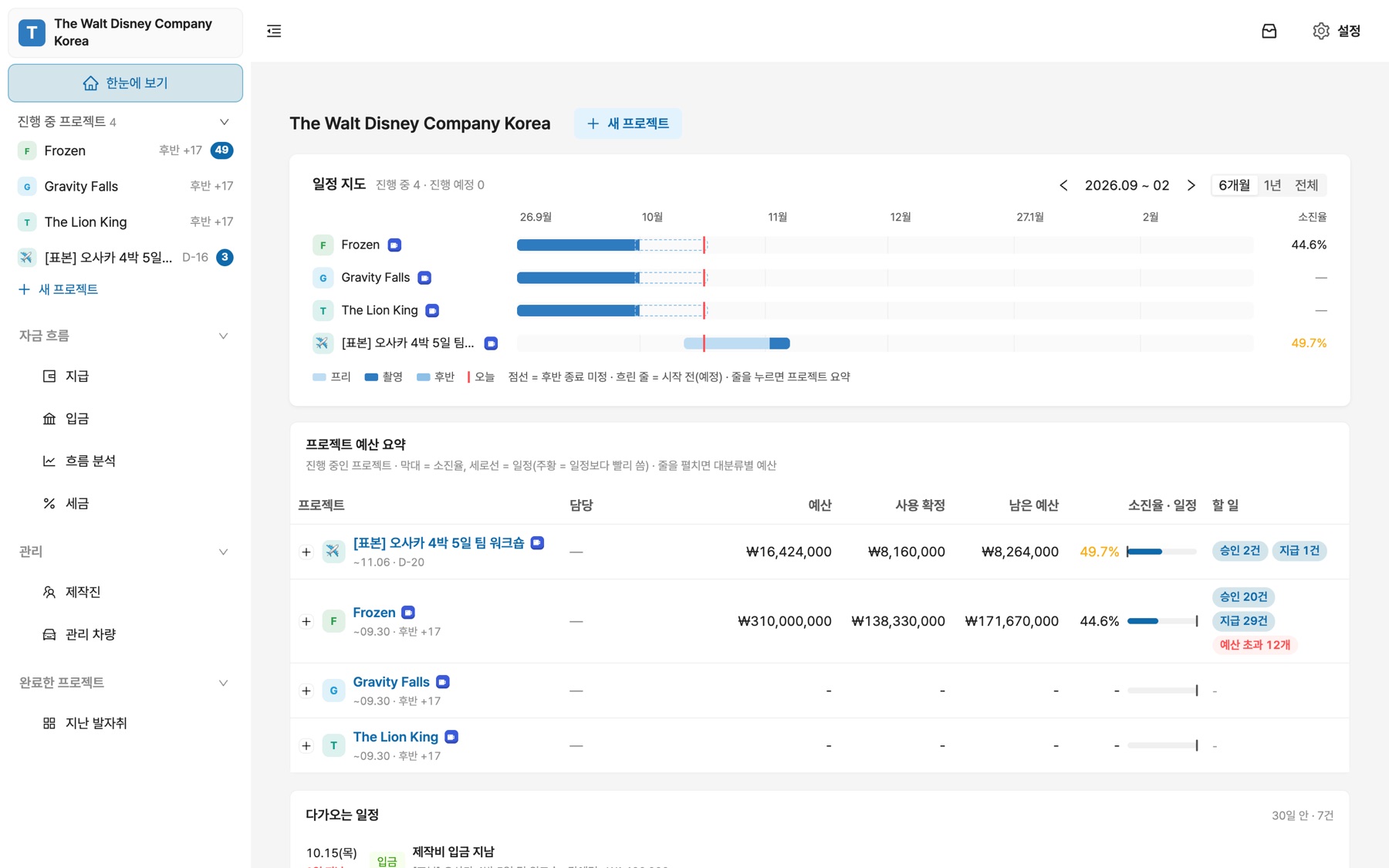
산뜻 회사 한눈에 보기 — 일정 지도 · 프로젝트 예산 요약
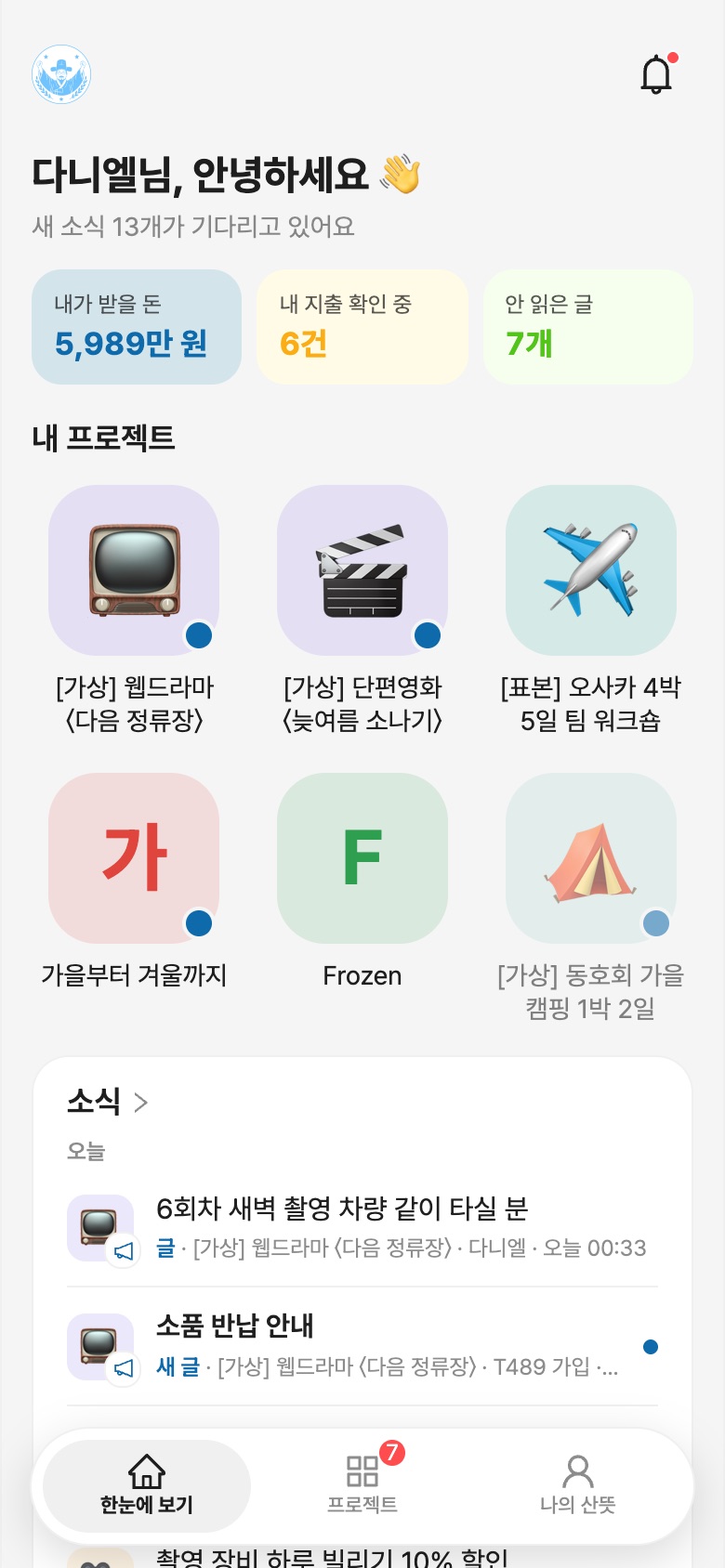
산뜻 인원 앱 한눈에 보기

엑셀 예산서, 영수증 봉투, 단톡방 정산 — 이제 한 곳에서

예산서엑셀 그대로 가져와
대 · 중 · 소분류 · 항목코드 유지
증빙인원이 휴대폰으로 찍어 올리면
금액 · 상호를 읽어 채움
승인 · 지급승인하면 지급 대기로,
은행 대량이체 양식까지
결과 보고서프로젝트가 끝나면
한 장 보고서가 자동으로
01 · 예산서

쓰던 엑셀 예산서를
그대로 가져오세요

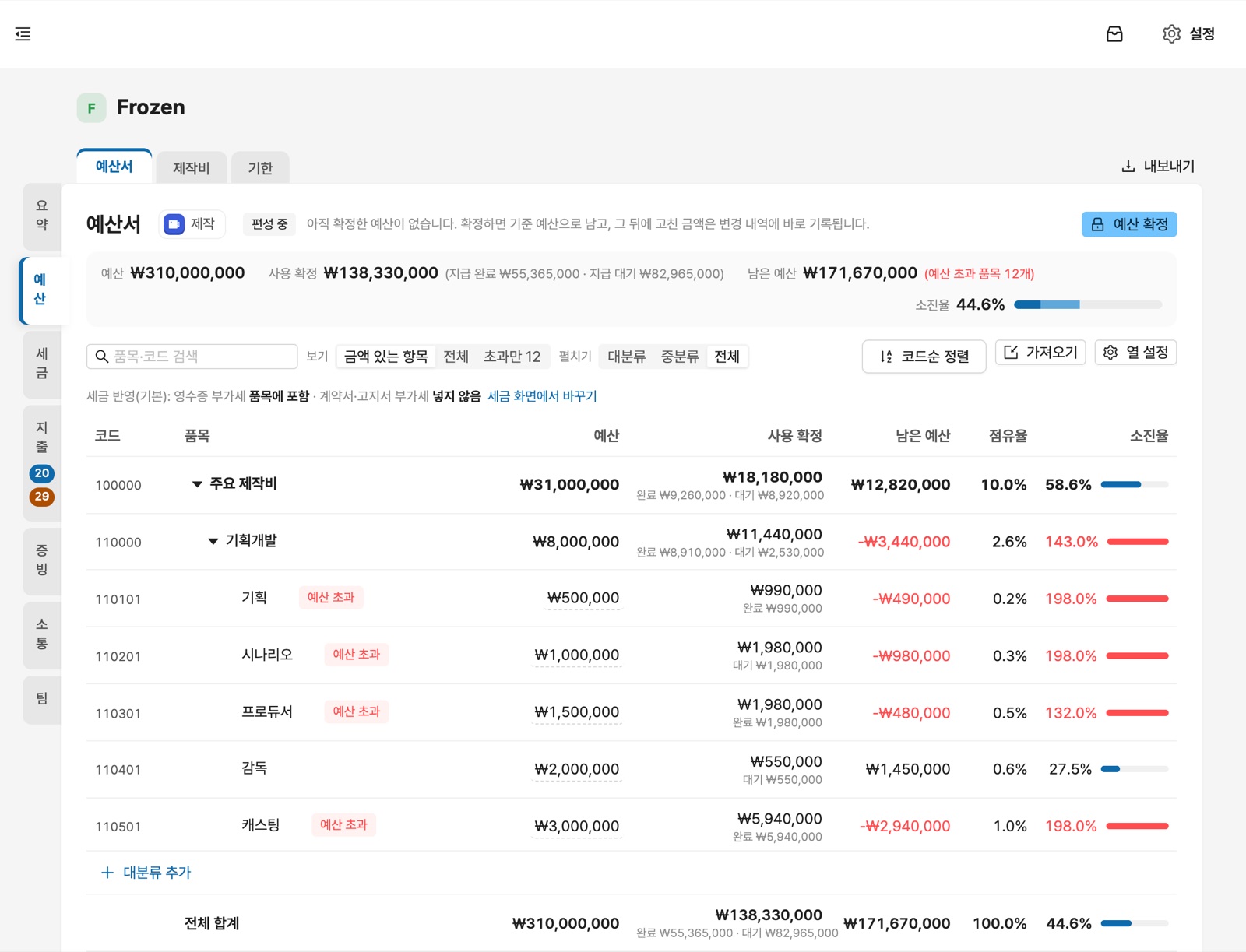
엑셀 · 예산서 틀 · 다른 프로젝트 복사로 예산서를 만들고, 항목코드와 대 · 중 · 소분류를 그대로 씁니다. 품목마다 사용 확정 · 남은 예산 · 소진율이 바로 보이고, 예산을 넘은 품목은 빨갛게 알려 줍니다.
  • 예산 확정 뒤 바뀐 금액은 변경 기록으로
  • 끌어서 순서 바꾸기 · 코드순 정렬
  • 세금(부가세 · 원천세 · 4대보험) 반영 방식 설정
예산서 — 대분류 · 품목 · 예산 · 사용 확정 · 소진율
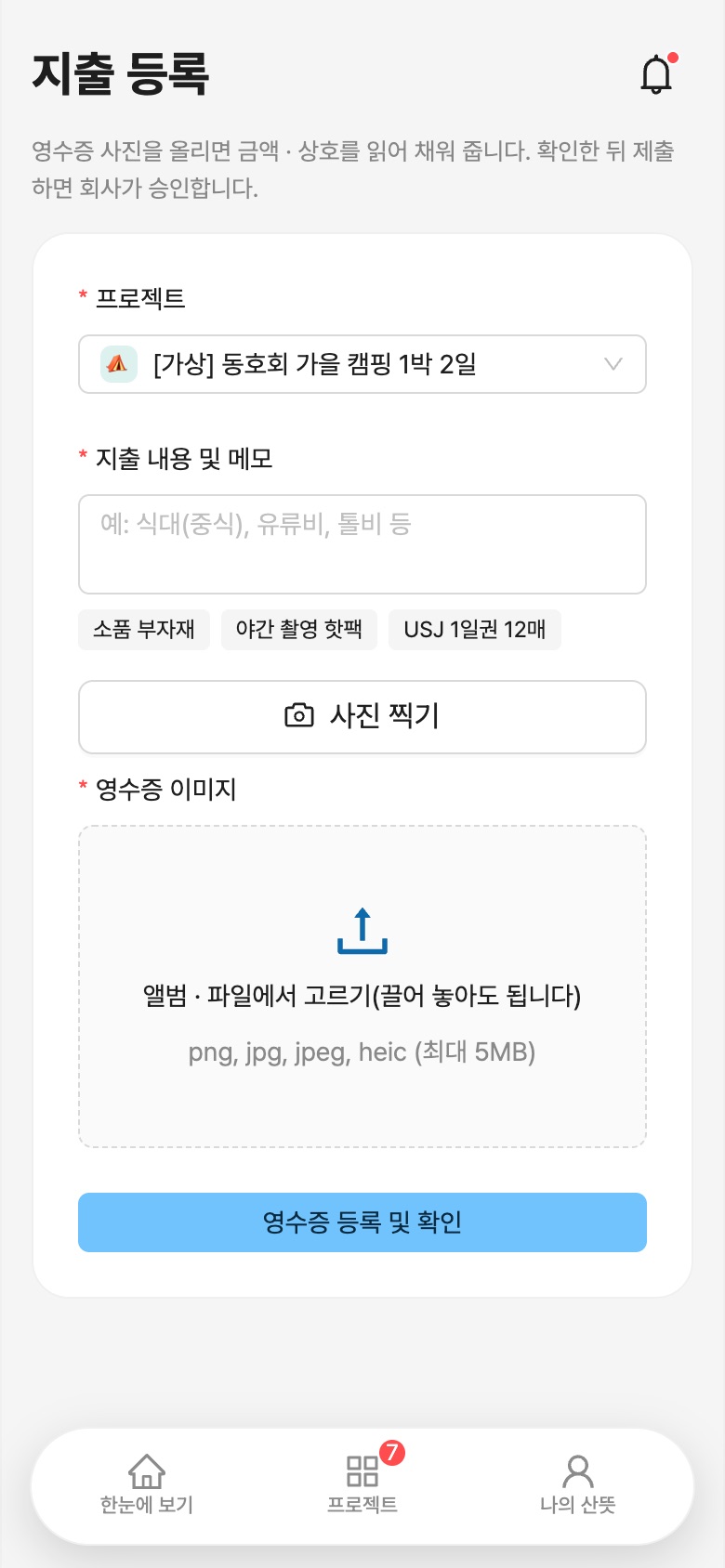
인원 앱 지출 등록 — 영수증 사진
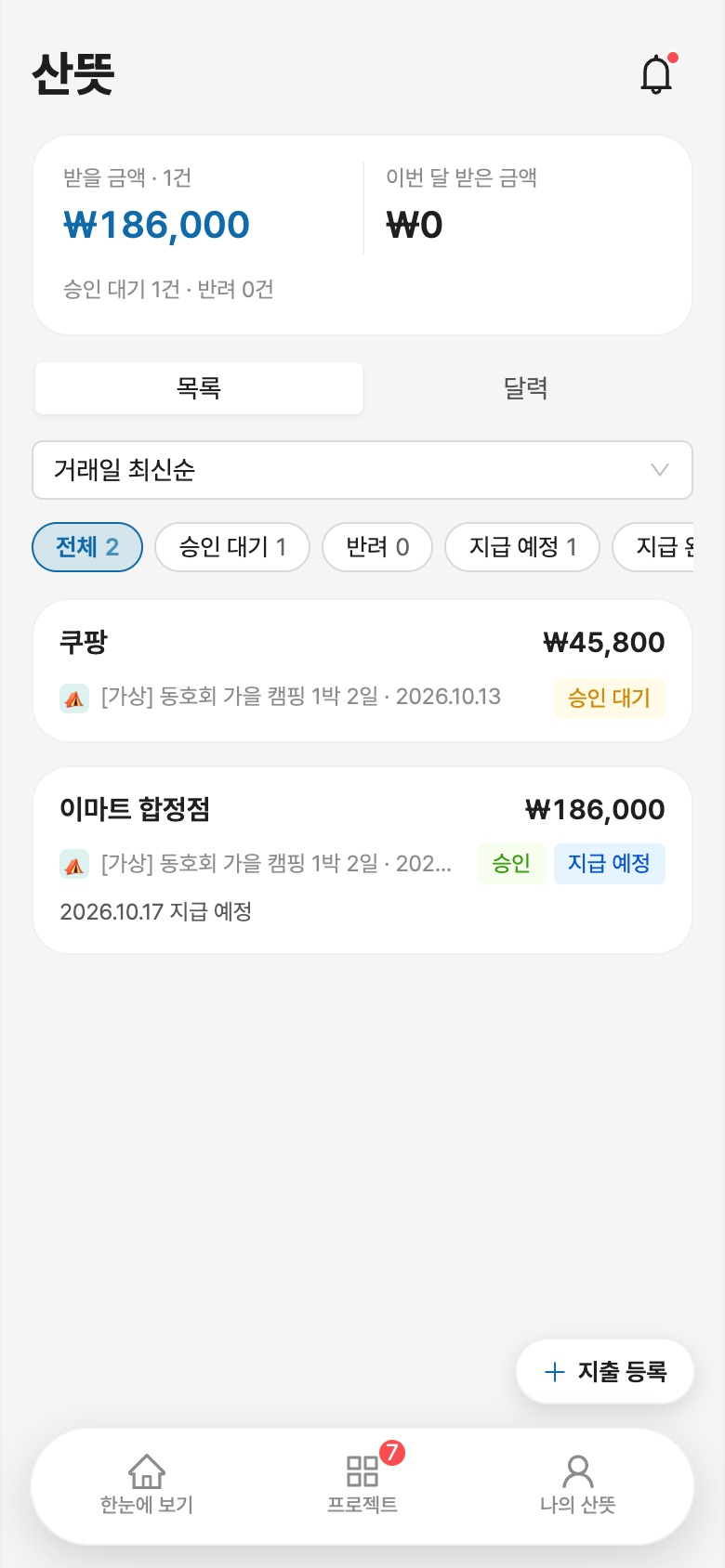
인원 앱 지출 내역 — 승인 · 지급 상태
02 · 증빙

함께 일하는 사람은
영수증 사진만 올리면 끝

인원은 휴대폰 앱에서 휴대폰 번호로 가입하고, 영수증을 찍어 올립니다. 금액 · 상호 · 날짜를 읽어 채워 주고, 내가 받을 돈과 지급 상태를 언제든 확인합니다.

체험판휴대폰 앱은 지금 체험판이에요. 웹 화면을 앱처럼 감싼 웹인앱 방식으로 시험 중이라 화면과 기능이 바뀔 수 있습니다.

  • 아이폰 · 갤럭시 앱(체험판)
  • 받을 돈 · 승인 대기 · 반려 사유가 한눈에
  • 프로젝트 게시판 · 촬영 공지
03 · 승인 · 지급

승인 한 번이면
지급 대기로

올라온 증빙을 확인해 승인하거나 반려합니다. 승인한 건은 지급 대기에 모이고, 여러 건을 골라 한 번에 지급 완료로 처리합니다. 은행 대량이체 양식도 바로 내려받습니다.
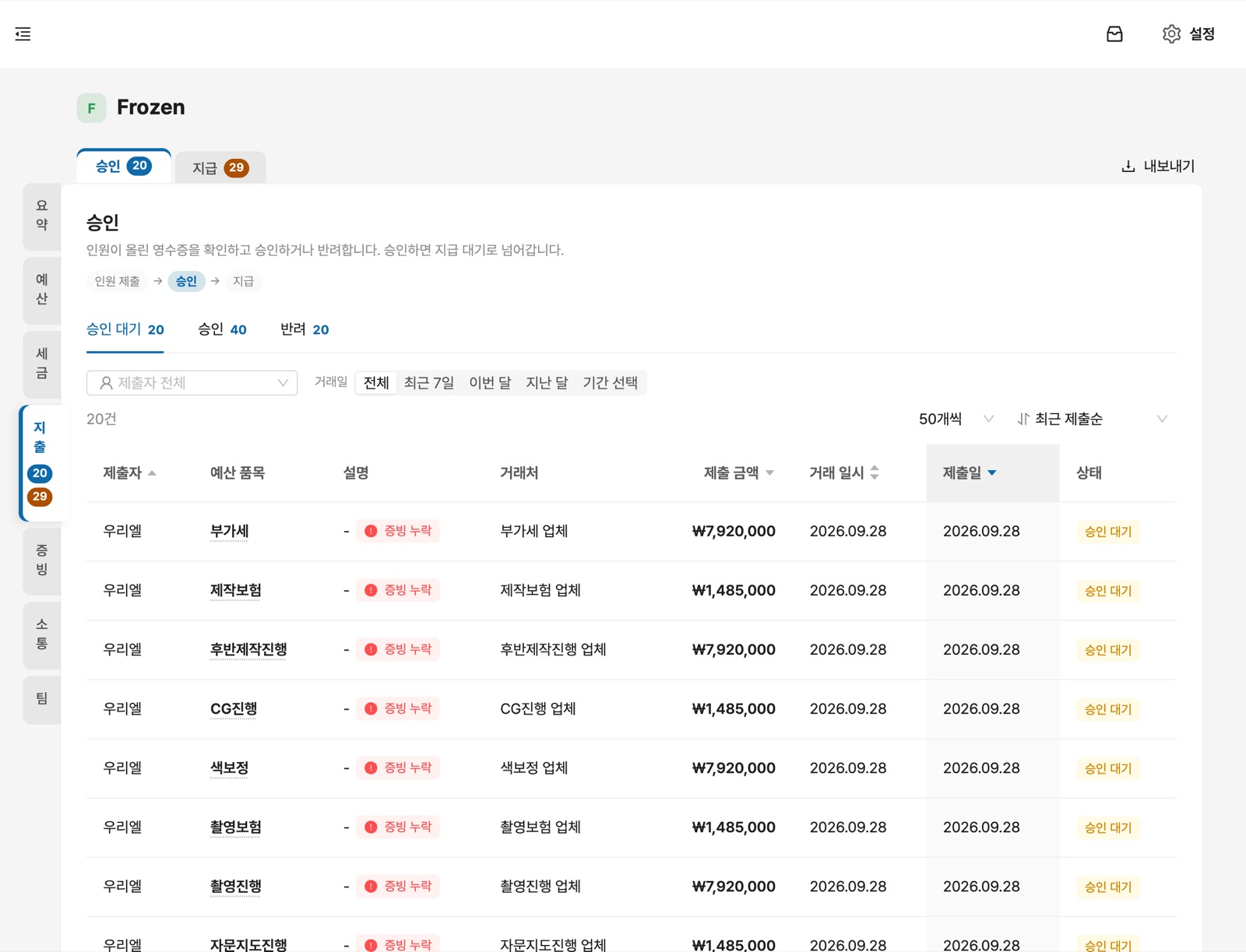
  • 증빙 누락 · 예산 품목 연결 표시
  • 지급 예정일 · 결제 수단별 보기
  • 엑셀 · 은행 양식 내보내기
지출 승인 — 승인 대기 · 증빙 누락 표시
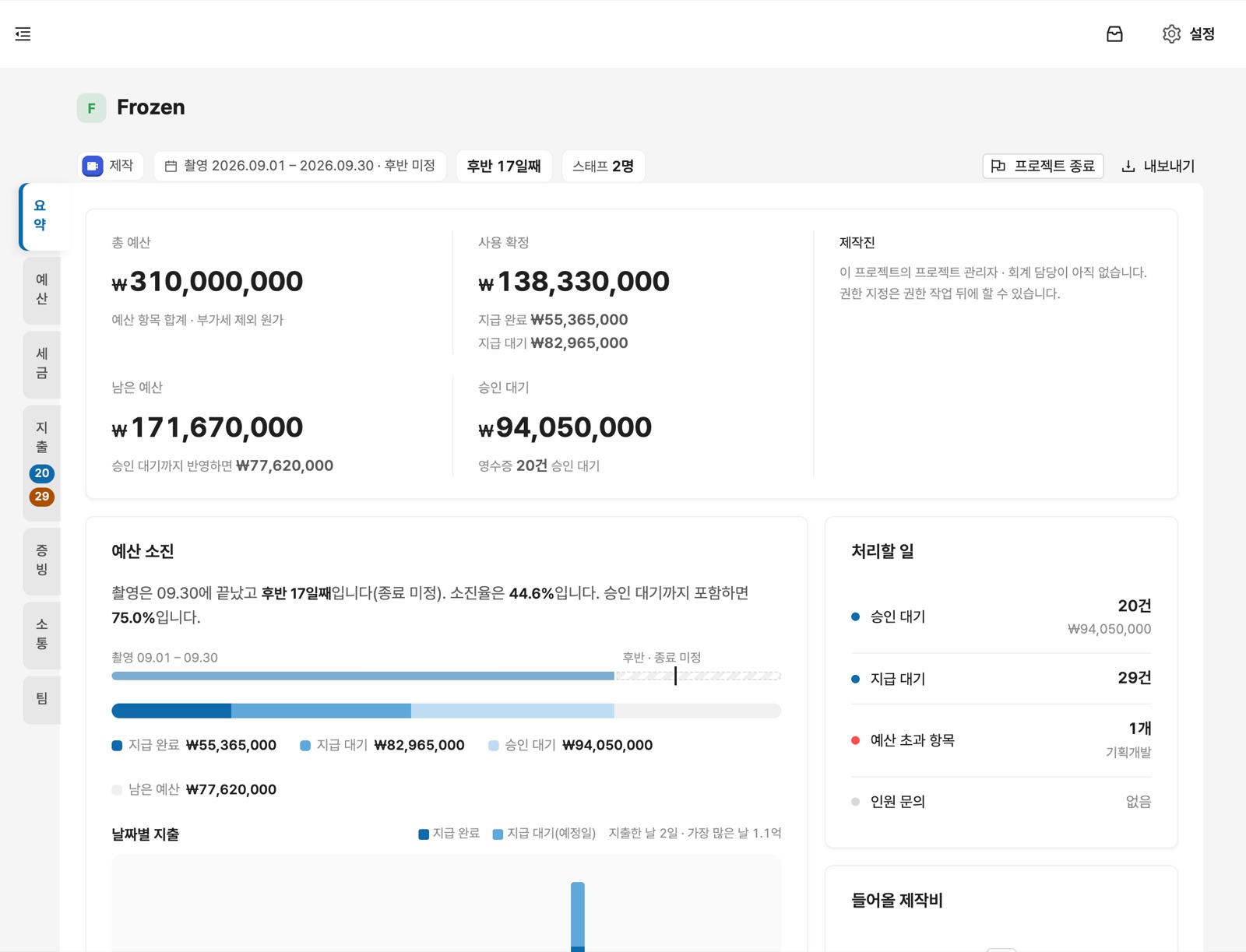
프로젝트 요약 — 예산 소진 · 처리할 일 · 들어올 돈
04 · 한눈에

지금 얼마를 썼고
무엇이 남았는지

회사 한눈에 보기의 일정 지도와 예산 요약으로 모든 프로젝트를 한 번에, 프로젝트 요약에서 예산 소진 · 날짜별 지출 · 처리할 일 · 들어올 돈을 봅니다.

  • 프리 · 촬영 · 후반 일정과 소진율을 같이
  • 승인 · 지급 할 일 건수
  • 여러 회사도 한 계정으로
05 · 결과 보고서

프로젝트가 끝나면
보고서는 자동으로

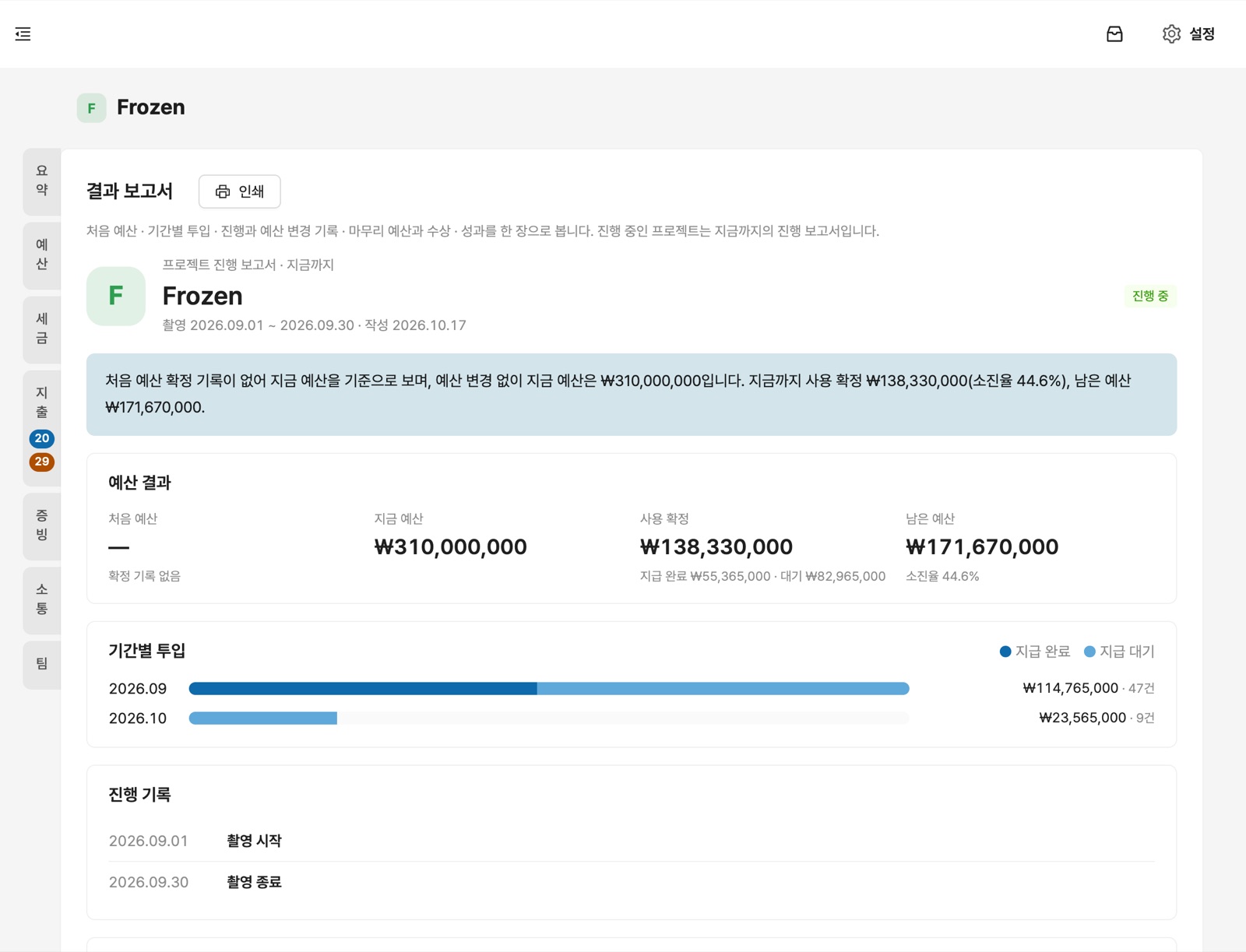
처음 예산 · 기간별 투입 · 진행과 변경 기록 · 마무리 예산과 수상 · 성과까지 한 장으로 정리합니다. 끝난 프로젝트는 결과 보고서 카드로 모입니다.
  • 바로 인쇄 · PDF 저장
  • 진행 중에도 지금까지의 진행 보고서
  • 결과 보고서 카드 = 대분류별 예산 · 집행 · 남음
결과 보고서 — 예산 결과 · 기간별 투입 · 진행 기록

이런 분들이 씁니다

🎬
제작사

여러 작품의 예산 · 지출 · 인원 계약을 회사 하나에서. 권한을 나눠 프로젝트 관리자 · 회계 담당에게 맡깁니다.

🎪
행사 · 프로젝트

예산서 하나로 시작해 영수증 정산과 결과 보고까지. 받은 돈(제작비 · 후원금) 입금 일정도 함께.

📱
함께 일하는 인원

휴대폰 앱으로 영수증을 올리고 받을 돈을 확인합니다. 여러 회사 일을 해도 한 계정으로.

지금 무료로 시작하세요

회원가입 한 번으로 회사 · 프로젝트를 만들고, 함께 일하는 사람을 휴대폰 번호로 초대합니다.

산뜻 이야기

산뜻이란

산뜻은 200년 전 한 선비의 마음에서 출발했습니다. 다산 정약용은 남의 돈과 곡식을 맡은 사람일수록 스스로 맑아야 하고, 기록은 빠짐없이 남겨야 하며, 그 모든 것이 사람들의 삶에 쓸모 있어야 한다고 믿었습니다.

오늘 제작 현장의 돈도 다르지 않습니다. 여러 사람이 나눠 쓰고, 나중에 함께 맞춰 봐야 합니다. 산뜻은 다산의 그 마음을 화면으로 옮겼습니다. 예산이 뜻대로, 산뜻.

산뜻 기본 엠블럼
다산의 정신

맑게 · 꼼꼼하게 · 쓸모 있게

다산이 지키려 한 세 가지 마음은 오늘 '투명한 예산'이라는 말로 이어집니다.

맑게

맡은 돈 앞에서 먼저 스스로 깨끗할 것.

산뜻에서는누가 · 언제 · 무엇에 썼는지 모두가 같은 화면을 봅니다. 숨길 칸이 없습니다.

꼼꼼하게

장부는 누가 보아도 같게, 빠짐없이 남길 것.

산뜻에서는영수증 한 장까지 증빙으로 남고, 확정한 예산이 바뀌면 그 기록이 그대로 남습니다.

쓸모 있게

기록과 제도는 실제 삶에 쓰일 때 의미가 있을 것.

산뜻에서는승인하면 바로 지급 대기로, 프로젝트가 끝나면 결과 보고서로 — 기록이 다음 작품의 바탕이 됩니다.

200년 전의 맑은 장부, 오늘의 투명한 예산

우리가 하는 일

투명한 예산,
자동화된 정산

다산이 바란 맑은 장부를 오늘의 방식으로 만듭니다. 누가 언제 무엇에 썼는지, 남은 예산이 얼마인지 모두가 같은 화면을 봅니다. 영화 · 영상 제작 현장에서 시작해 행사 · 프로젝트까지 넓혀 갑니다.
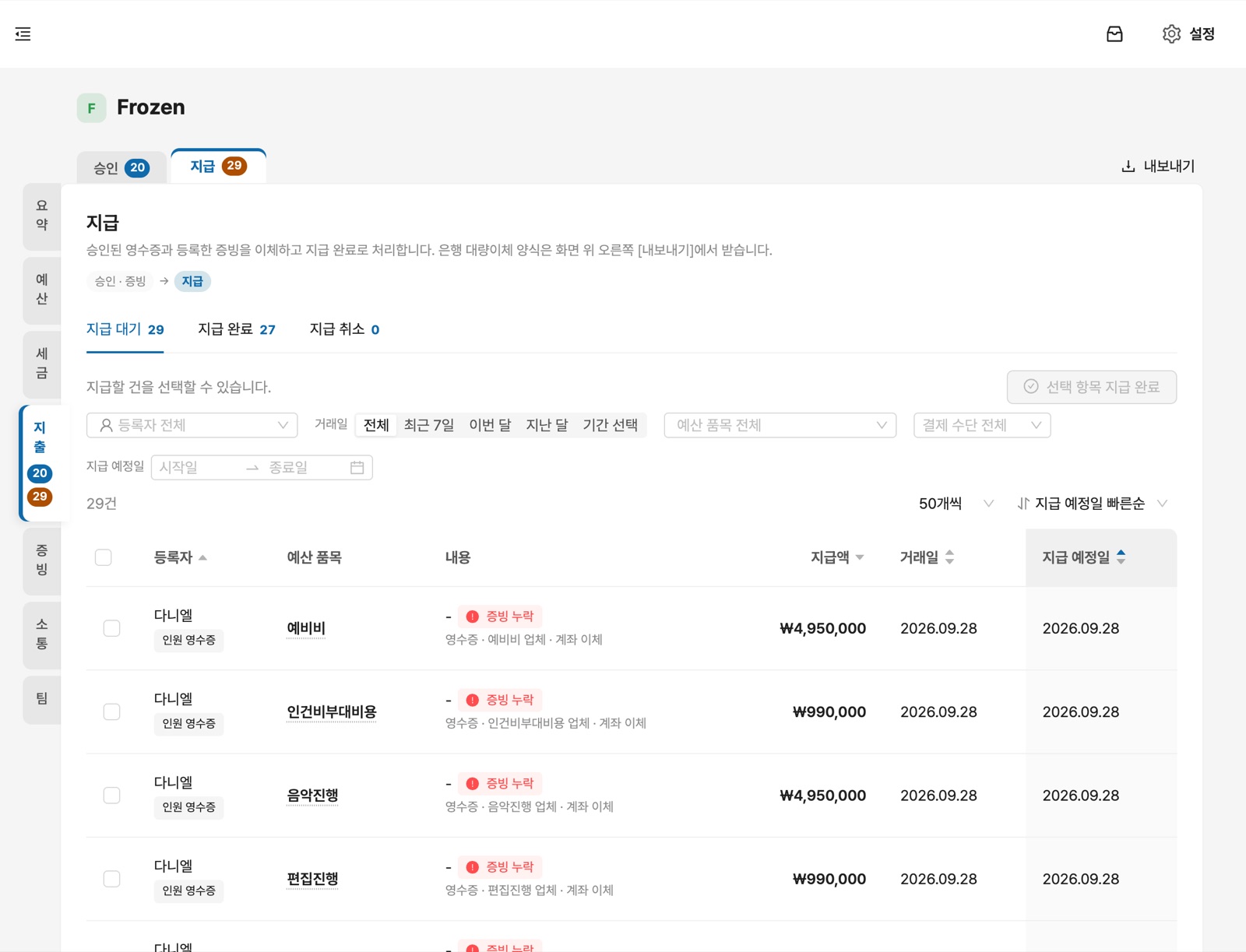
지급 — 지급 대기 · 완료
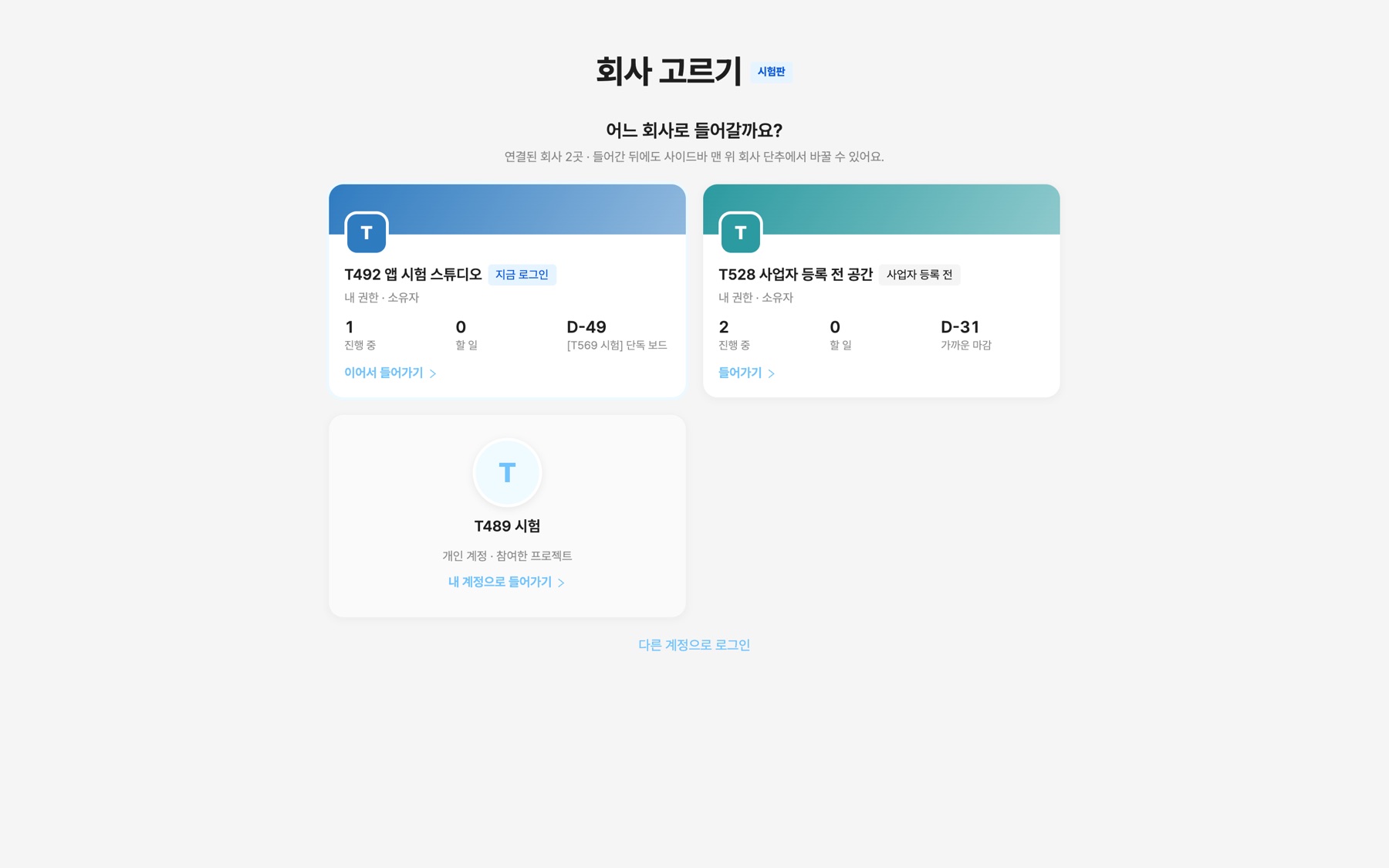
회사 고르기 — 회사 카드
쓰는 방법

회사 · 프로젝트 · 인원

회사 안에 프로젝트를 만들고, 프로젝트마다 예산서와 함께 일하는 인원을 둡니다. 한 사람이 여러 회사 · 여러 프로젝트에 있어도 한 계정으로 오갑니다.

  • 소유자 · 총괄 관리자 — 회사 전체
  • 프로젝트 관리자 · 회계 담당 — 맡은 프로젝트
  • 인원 — 휴대폰 앱으로 증빙 · 받을 돈
  • 열람자 — 받은 화면만 보기
브랜드 표시

산뜻 CI

산뜻의 얼굴은 두 팔을 번쩍 든 선비 엠블럼과 둥근 글자 로고입니다. 그림을 누르면 원본(PNG · 바탕 투명)을 내려받습니다.

03색

산뜻 하늘#70C3FCRGB 112 · 195 · 252 · 주 색
짙은 하늘#0E6AAARGB 14 · 106 · 170 · 강조 글자
먹색#191F28RGB 25 · 31 · 40 · 본문 글자
흰색#FFFFFFRGB 255 · 255 · 255 · 바탕 · 반전

화면 글꼴은 Pretendard입니다. 로고 글자는 손으로 다듬은 글자라 글꼴로 대신 쓰지 않습니다.

04쓸 때 지킬 것

이렇게
  • 둘레에 엠블럼 지름의 1/10 이상 빈 자리를 둡니다.
  • 화면에서는 엠블럼 24px · 글자 로고 64px 이상으로 씁니다.
  • 사진 · 어두운 바탕 위에는 흰색판이나 반전 엠블럼을 씁니다.
이렇게 하지 않기
  • 가로 · 세로 비율을 바꿔 늘이거나 누르기
  • 정해진 색 밖의 색 칠하기 · 그러데이션
  • 그림자 · 테두리 · 효과 덧대기, 글자 · 선비를 따로 떼어 수정
회사 정보
주식회사 유니온카운티
대표 정진용
1단계

가입하고 회사 만들기

  1. 웹에서 [회원가입] — 이메일 · 휴대폰 인증 한 번이면 끝납니다.
  2. 회사 계정을 만들거나 기존 회사에 연결합니다. 회사가 여럿이면 로그인할 때 회사 카드에서 고릅니다.
  3. 회사 카드에서 진행 중 프로젝트 · 할 일 · 가까운 마감을 먼저 확인할 수 있습니다.
회사 고르기 화면
2단계

프로젝트 · 예산서 만들기

  1. 한눈에 보기의 [+ 새 프로젝트]로 이름 · 기간(프리 · 촬영 · 후반)을 정합니다.
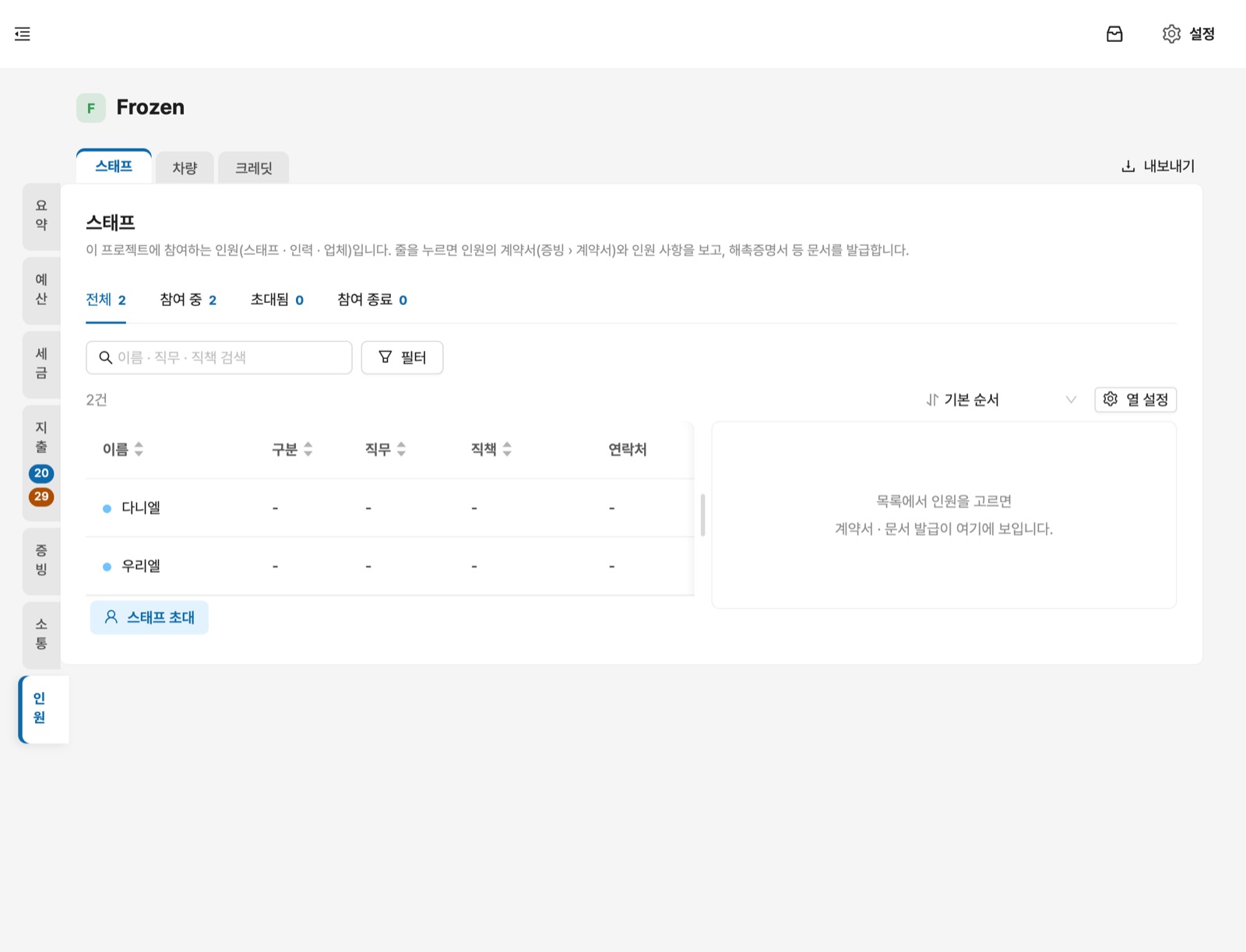
  2. 예산 › 예산서에서 [가져오기] — 엑셀 · 예산서 틀 · 다른 프로젝트 복사 중 고릅니다.
  3. 예산을 확정하면 그 뒤 바뀐 금액은 변경 기록으로 남습니다.
예산서 화면
3단계

함께 일하는 인원 초대

  1. 프로젝트 › 인원 › 스태프에서 [스태프 초대] — 휴대폰 번호나 이메일로 보냅니다.
  2. 받은 사람은 앱에서 휴대폰 번호로 가입하면 바로 프로젝트에 들어옵니다.
  3. 권한 설정에서 프로젝트 관리자 · 회계 담당 · 열람자를 나눠 줄 수 있습니다.
인원 › 스태프 화면
4단계

인원 — 앱에서 영수증 올리기

체험판휴대폰 앱은 지금 체험판이에요. 웹 화면을 앱처럼 감싼 웹인앱 방식으로 시험 중이라 화면과 기능이 바뀔 수 있습니다.

  1. 앱 한눈에 보기에서 내가 받을 돈 · 확인 중인 지출 · 안 읽은 글을 봅니다.
  2. [지출 등록] → 프로젝트를 고르고 영수증 사진을 찍으면 금액 · 상호를 읽어 채웁니다.
  3. 지출 내역에서 승인 대기 · 반려 사유 · 지급 예정일을 확인합니다.
인원 앱 한눈에 보기
인원 앱 지출 등록
5단계

승인하고 지급하기

  1. 프로젝트 › 지출 › 승인에서 올라온 증빙을 확인해 승인 · 반려합니다.
  2. 승인한 건은 지급에 모입니다. 여러 건을 골라 [선택 항목 지급 완료]로 처리합니다.
  3. 은행 대량이체 양식 · 엑셀은 화면 오른쪽 위 [내보내기]에서 받습니다.
지급 화면
6단계

한눈에 보기

  1. 회사 한눈에 보기 = 일정 지도 · 프로젝트 예산 요약 · 다가오는 일정 · 최근 7일.
  2. 프로젝트 요약 = 예산 소진 · 날짜별 지출 · 처리할 일 · 들어올 돈.
  3. 왼쪽 사이드바의 진행 중 프로젝트를 누르면 바로 그 프로젝트로 갑니다.
회사 홈 화면
7단계

결과 보고서

  1. 프로젝트를 종료하면 결과 보고서가 자동으로 만들어집니다. [인쇄]로 PDF까지.
  2. 진행 중에도 지금까지의 진행 보고서를 볼 수 있습니다.
  3. 끝난 프로젝트는 사이드바 완료한 프로젝트 › 결과 보고서에 카드로 모입니다.
결과 보고서 화면

화면은 가상 데이터로 만든 예시입니다. 실제 화면과 조금 다를 수 있습니다.

직접 써 보세요

불러오는 중…

문의 사항

탈퇴한 계정의 자료를 받고 싶어요

탈퇴한 계정은 로그인할 수 없어서, 아래 [자료 요청하기]에서 탈퇴한 계정의 이메일로 인증한 뒤 요청해 주세요. 확인 후 적어 주신 연락처로 자료를 보내 드립니다.

탈퇴할 때 받은 탈퇴 확인 메일의 링크로도 요청할 수 있습니다.

자료 요청하기
그 밖의 문의는 어디로 하나요?

산뜻을 쓰는 중이라면 로그인 뒤 [산뜻에게 문의하기]로 남겨 주세요. 로그인하지 않았다면 이메일 ceo@unioncounty.co.kr 또는 전화 02-333-2412로 연락해 주세요.

찾는 답이 없나요?

도입 문의하기